
×
[PR]上記の広告は3ヶ月以上新規記事投稿のないブログに表示されています。新しい記事を書く事で広告が消えます。
「ブレンダーってよくわかんね!」って人と
「あれ、前どうやってたっけ?」っていう自分のために
“実録!私はこうしてスカルプをこねた”
をまとめて行きたいと思いましてございます。
それではさっそく
Blenderはインストール済みですか?
まず↓の公式サイトからDLしてください
blender
インストールのやり方がわかんなーいという時は
blender.jpさんがわかりやすく教えてくれると思います。
日本語化のやり方ものってると思いますが
文字いちいち読んで使ってないのでそのままで作業します。
まぁインストールはきっとイエスイエス言ってればOKだとおもいまーす。
無事インストール出来ましたでしょうか。
そしたらココからが大事。一番重要かもしれまへん。
「あれ、前どうやってたっけ?」っていう自分のために
“実録!私はこうしてスカルプをこねた”
をまとめて行きたいと思いましてございます。
それではさっそく
Blenderはインストール済みですか?
まず↓の公式サイトからDLしてください
blender
インストールのやり方がわかんなーいという時は
blender.jpさんがわかりやすく教えてくれると思います。
日本語化のやり方ものってると思いますが
文字いちいち読んで使ってないのでそのままで作業します。
まぁインストールはきっとイエスイエス言ってればOKだとおもいまーす。
無事インストール出来ましたでしょうか。
そしたらココからが大事。一番重要かもしれまへん。
こちらのサイトの
Cattaka's Laboratory
このページに
SecondLife/SculptedTemplate
スカルプのテンプレートが10個ありますので、それをDLします。
超ありがたいです。神様です。
ちなみに私は一応10種全部落としたんですが、結局使ってるのは
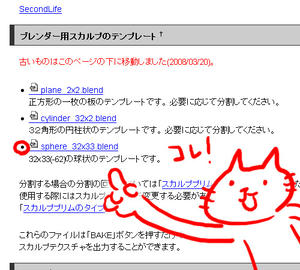
コレだけです。
◎今回使うのも、この“sphere 32×33.blend”なのでこちらをDLしてください
それでは早速Blenderを起動させましょう。
メニュー左上のFileからOpenでも良いですが
DLした“sphere 32×33.blend”ファイルをダブルクリックしてもOKです。
私はいつもその方法で、いじりだす前に別名保存してから作業しています。怖いので。
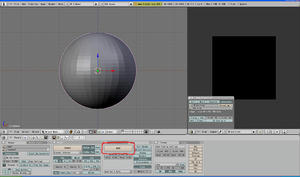
こんな画面になりましたでしょうか
なってなかったらすみません。よくわかりません。
今度はコレ、↑赤枠のところでてますか↓
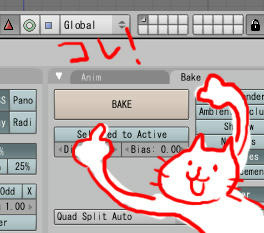
「ベイク(だと思うよ)ボタン」です。
気の済むまでこねたあと、あの虹色のテクスチャを焼きだす為に必要なボタンです。
ない場合はどこか別のモードになってると思います。
最終的に変になったらDLしなおすぐらいの気持ちで
ブレンダーのいろんなところいじって引っ張り出しましょう。
PCの設定はいじらなくていいです。多分。壊れます。責任持てません。
で、このBAKEボタンは必要ですが今は使わないので「ああ、あるある」と確認したら
ブレンダーをスカルプをこねる設定に切り替えていきましょう。
と、その前に
☆ちょっと一息コーヒーブレイク
立体物なんだからいろんな角度から確認したいですよね。
ブレンダーのカメラの操作はSLと違って
Altを押しながらマウスドラッグ でグリグリ角度を変えて動かせます
マウスのホイール or Ctlr+Altを押しながらマウスドラッグ でズームインアウトできます
実際にやってみましょう。どうでしょうか、動かせましたか?
この辺も慣れですのでがむばりましょう。
で、動かしたら変な角度になっちゃった。真っ直ぐにしたーい。という時には
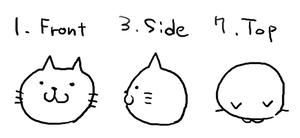
テンキーの 1で正面 3で左横 7でてっぺん にカメラが移動します。
こんなかんじ
あれ、押したけどならないんだけど。テンキーないんだけどって時は
真ん中ツールバーの左のほうのViewから選んでやってください。
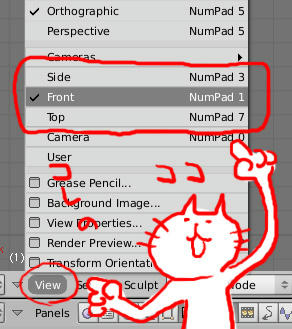
3の横から見るのって右からは見れないの?
一発で切り替えるボタンがあるかもしれませんがわかりません。
角度を変えるのは 8 2 4 6 キーで上下左右に回転させられます。
カメラ操作はだいたいOKでしょうか。とりあえず困ったら1キーで正面に。
であ、本題戻ります。
◎スカルプモードにして専用パレットを出します
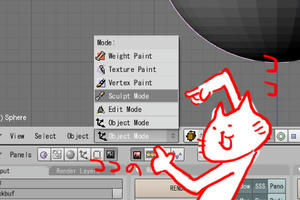
画面真ん中あたりのツールバー左よりの所
“Object mode”と表示されているところをクリックして
“Scurpt mode”にしてください。
すると左にあった“Object”が“Scurpt”になり、クリックすると一番下に
“Scurpt Properties”が表示されるので、それをクリックしてください。
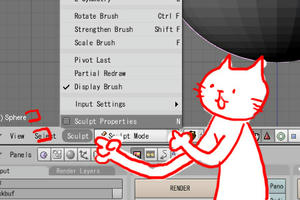
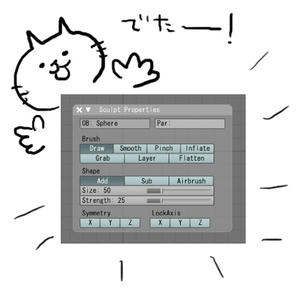
べろっとでましたか。それがこの3Dモデルをぐにぐにいじるスカルプ専用パレットです。
そいでは実際にこのパレットを使ってみましょう。
詳しいことはわからないので、こーしたらこーなったからこうじゃね。ぐらいの説明をします。
画像もありますが自分でも実際に触ってみてください。
そのほうが身につくと思いますよってに。
◎パレットの(私が使うことがある)ボタンの簡単な説明
ボタン左から順番にいきます
参考までに正面と左側からの画像
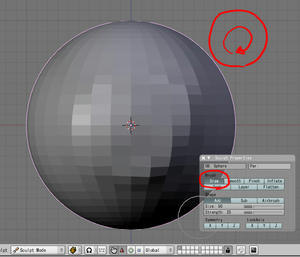
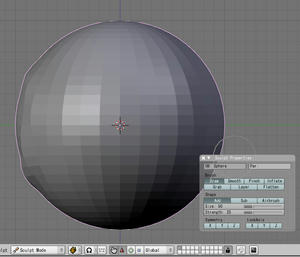
Draw
球体をくるりと1回○型になでてみました。
出っ張っているのがわかりますか? これは凸ボタン。
次です
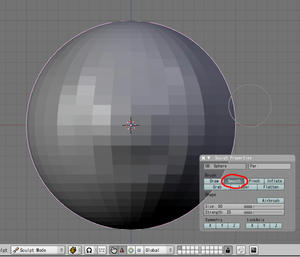
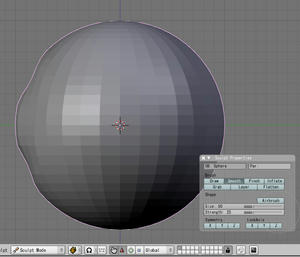
Smooth
同じように○型に、さっきより目立たないので何回かぐりぐりしました。
へこんでるのがわかりますか? これは凹ボタン。
どんどこいきますよ
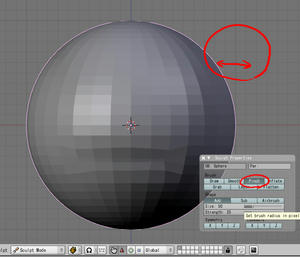
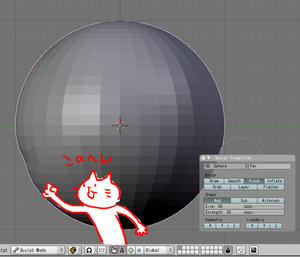
Pinch
これは直訳した感じでつまむとかそんな感じかな。
○じゃなく横にスライドさせてみました。 きゅーっとすぼませます。
スカルプはメッシュの目が大きいと、離れたときに崩れて見えやすいので
これで調整したりしてます。が、それはまた今度使うときに説明したいと思います。
無理やりだし。
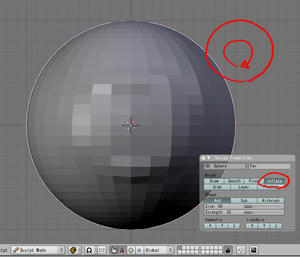
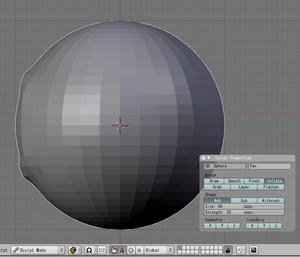
Inflate
これも凸機能です。Drawと何が違うねん。といわれると一緒に悩むしか出来ないんですが。
とりあえず、凸ボタン。
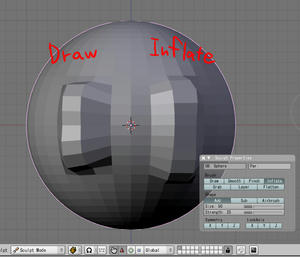
(比較しようと思ってちょっとやってみたんですがイマイチわかりませんでした)
なんとなく、Drawはブラシの当たってるあたりを盛り上げる
Inflateは一ブロックを膨らませるって印象です。なんとなく。わかんない。
次、つぎ大事です。
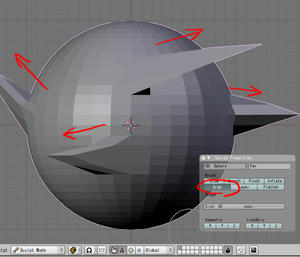
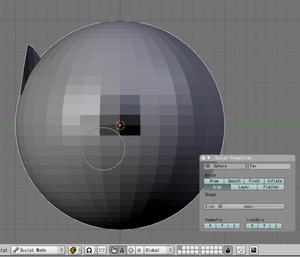
Grab
なんかこう、つかんでぐにゃーーと動かせます。
最初の形成段階、何か形を作る時は、私はこのツールを一番使います。
たぶん私はこれがないと何も出来ません。めんどくさくて。
Sizeが小さいと頂点一つを、大きいともうちょっと周りを巻き込んでむにゃーと動かせます。
ひとつとばします
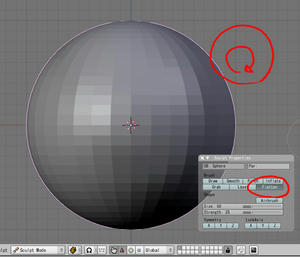
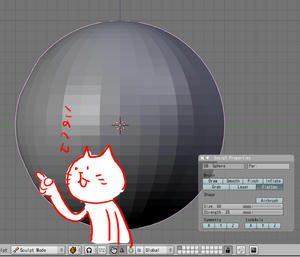
Flatten
これも凹ボタン。Smoothとの違いは、
Smoothは名前の通り、ある程度メッシュに無理が来てる所は均等になるように均すので、へこむ。
Flattenは名前の通り、なめらかにするというより、多少メッシュがきつくなってても平らにする感じ。
使っててそうかなーって思った印象ですが。
置物の底を作る時とか、とにかくペタっとさせたい時はFlattenって気がしてます。
ひとつとばしたLayerですが、良くわからないので、使ってないので、わかりません。
○ツールまとめ
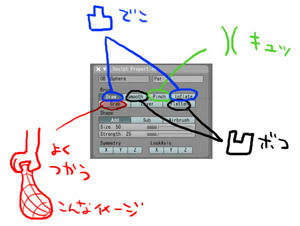
こんなかんじでーす。
で、よりガッツリ使うためには↑パレットの左下あたりの“Symmetry”が必要不可欠ですの。
とりあえず画像だけ貼っときます。
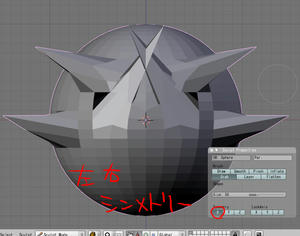
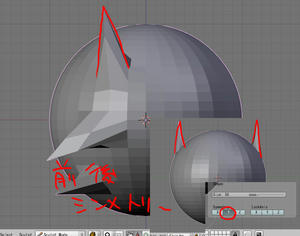
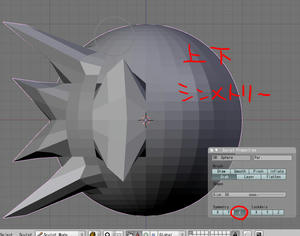
こんなかんじでーす。組み合わせても使えますよー。
とりあえずだいぶ長くなった感じなのでここまでにしまーす。
読みにくかったと思いますがすみませんー。なんせ慣れておらんので……。
今日触ってみた分は保存しなくてもいいと思いますので
そのまま閉じてもらっても結構ですーが
3Dモデルを保存したい時は普通にメニューからSaveで保存、Save As...で別名で保存です。
日本語化すれば良いのかわかりませんが
Blenderは日本語のファイル名が表示されないので、
専用にファイル・フォルダを作る時は半角英数にした方が良いです。良いです。
というわけで今回はここまで。
次回は実際にかたちを作っていきたいと思いまーす!
ではではまたーノシノシ
Cattaka's Laboratory
このページに
SecondLife/SculptedTemplate
スカルプのテンプレートが10個ありますので、それをDLします。
超ありがたいです。神様です。
ちなみに私は一応10種全部落としたんですが、結局使ってるのは
コレだけです。
◎今回使うのも、この“sphere 32×33.blend”なのでこちらをDLしてください
それでは早速Blenderを起動させましょう。
メニュー左上のFileからOpenでも良いですが
DLした“sphere 32×33.blend”ファイルをダブルクリックしてもOKです。
私はいつもその方法で、いじりだす前に別名保存してから作業しています。怖いので。
こんな画面になりましたでしょうか
なってなかったらすみません。よくわかりません。
今度はコレ、↑赤枠のところでてますか↓
「ベイク(だと思うよ)ボタン」です。
気の済むまでこねたあと、あの虹色のテクスチャを焼きだす為に必要なボタンです。
ない場合はどこか別のモードになってると思います。
最終的に変になったらDLしなおすぐらいの気持ちで
ブレンダーのいろんなところいじって引っ張り出しましょう。
PCの設定はいじらなくていいです。多分。壊れます。責任持てません。
で、このBAKEボタンは必要ですが今は使わないので「ああ、あるある」と確認したら
ブレンダーをスカルプをこねる設定に切り替えていきましょう。
と、その前に
☆ちょっと一息コーヒーブレイク
立体物なんだからいろんな角度から確認したいですよね。
ブレンダーのカメラの操作はSLと違って
Altを押しながらマウスドラッグ でグリグリ角度を変えて動かせます
マウスのホイール or Ctlr+Altを押しながらマウスドラッグ でズームインアウトできます
実際にやってみましょう。どうでしょうか、動かせましたか?
この辺も慣れですのでがむばりましょう。
で、動かしたら変な角度になっちゃった。真っ直ぐにしたーい。という時には
テンキーの 1で正面 3で左横 7でてっぺん にカメラが移動します。
こんなかんじ
あれ、押したけどならないんだけど。テンキーないんだけどって時は
真ん中ツールバーの左のほうのViewから選んでやってください。
3の横から見るのって右からは見れないの?
一発で切り替えるボタンがあるかもしれませんがわかりません。
角度を変えるのは 8 2 4 6 キーで上下左右に回転させられます。
カメラ操作はだいたいOKでしょうか。とりあえず困ったら1キーで正面に。
であ、本題戻ります。
◎スカルプモードにして専用パレットを出します
画面真ん中あたりのツールバー左よりの所
“Object mode”と表示されているところをクリックして
“Scurpt mode”にしてください。
すると左にあった“Object”が“Scurpt”になり、クリックすると一番下に
“Scurpt Properties”が表示されるので、それをクリックしてください。
べろっとでましたか。それがこの3Dモデルをぐにぐにいじるスカルプ専用パレットです。
そいでは実際にこのパレットを使ってみましょう。
詳しいことはわからないので、こーしたらこーなったからこうじゃね。ぐらいの説明をします。
画像もありますが自分でも実際に触ってみてください。
そのほうが身につくと思いますよってに。
◎パレットの(私が使うことがある)ボタンの簡単な説明
ボタン左から順番にいきます
参考までに正面と左側からの画像
Draw
球体をくるりと1回○型になでてみました。
出っ張っているのがわかりますか? これは凸ボタン。
次です
Smooth
同じように○型に、さっきより目立たないので何回かぐりぐりしました。
へこんでるのがわかりますか? これは凹ボタン。
どんどこいきますよ
Pinch
これは直訳した感じでつまむとかそんな感じかな。
○じゃなく横にスライドさせてみました。 きゅーっとすぼませます。
スカルプはメッシュの目が大きいと、離れたときに崩れて見えやすいので
これで調整したりしてます。が、それはまた今度使うときに説明したいと思います。
無理やりだし。
Inflate
これも凸機能です。Drawと何が違うねん。といわれると一緒に悩むしか出来ないんですが。
とりあえず、凸ボタン。
(比較しようと思ってちょっとやってみたんですがイマイチわかりませんでした)
なんとなく、Drawはブラシの当たってるあたりを盛り上げる
Inflateは一ブロックを膨らませるって印象です。なんとなく。わかんない。
次、つぎ大事です。
Grab
なんかこう、つかんでぐにゃーーと動かせます。
最初の形成段階、何か形を作る時は、私はこのツールを一番使います。
たぶん私はこれがないと何も出来ません。めんどくさくて。
Sizeが小さいと頂点一つを、大きいともうちょっと周りを巻き込んでむにゃーと動かせます。
ひとつとばします
Flatten
これも凹ボタン。Smoothとの違いは、
Smoothは名前の通り、ある程度メッシュに無理が来てる所は均等になるように均すので、へこむ。
Flattenは名前の通り、なめらかにするというより、多少メッシュがきつくなってても平らにする感じ。
使っててそうかなーって思った印象ですが。
置物の底を作る時とか、とにかくペタっとさせたい時はFlattenって気がしてます。
ひとつとばしたLayerですが、良くわからないので、使ってないので、わかりません。
○ツールまとめ
こんなかんじでーす。
で、よりガッツリ使うためには↑パレットの左下あたりの“Symmetry”が必要不可欠ですの。
とりあえず画像だけ貼っときます。
こんなかんじでーす。組み合わせても使えますよー。
とりあえずだいぶ長くなった感じなのでここまでにしまーす。
読みにくかったと思いますがすみませんー。なんせ慣れておらんので……。
今日触ってみた分は保存しなくてもいいと思いますので
そのまま閉じてもらっても結構ですーが
3Dモデルを保存したい時は普通にメニューからSaveで保存、Save As...で別名で保存です。
日本語化すれば良いのかわかりませんが
Blenderは日本語のファイル名が表示されないので、
専用にファイル・フォルダを作る時は半角英数にした方が良いです。良いです。
というわけで今回はここまで。
次回は実際にかたちを作っていきたいと思いまーす!
ではではまたーノシノシ
PR


